

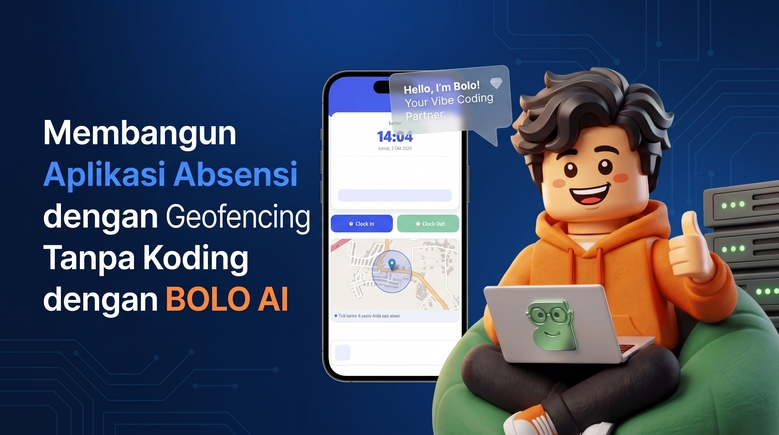
Karyawan absen dari rumah padahal belum sampai kantor? Itu masalah klasik aplikasi absensi biasa. Absensi geofencing menyelesaikannya: sistem hanya mengizinkan clock in/keluar kalau HP pengguna benar-benar berada di dalam radius kantor. Berita baiknya, aplikasi seperti ini bisa kamu buat sendiri tanpa coding — cukup lewat percakapan dengan AI, dan datanya tersimpan rapi di Google Sheets.
Apa itu geofencing?
Geofencing adalah “pagar virtual” berbasis lokasi. Kita menentukan satu titik pusat (koordinat kantor) plus radius tertentu — misalnya 150 meter. Selama pengguna berada di dalam lingkaran itu, absen boleh dilakukan. Begitu keluar area, tombol absen otomatis ditolak dengan pesan seperti: “Anda di luar area kantor. Mendekatlah ke lokasi untuk absen.”
Jadi tidak perlu lagi curiga orang absen dari kasur. Lokasi GPS yang membuktikan.
Cara kerjanya di aplikasi
- Sistem menyimpan koordinat kantor (latitude & longitude) dan radius di sebuah konfigurasi.
- Saat user menekan absen, aplikasi membaca lokasi HP-nya, lalu menghitung jarak ke titik kantor.
- Kalau jarak masih di dalam radius → absen diterima (“Hadir”). Kalau di luar → ditolak.
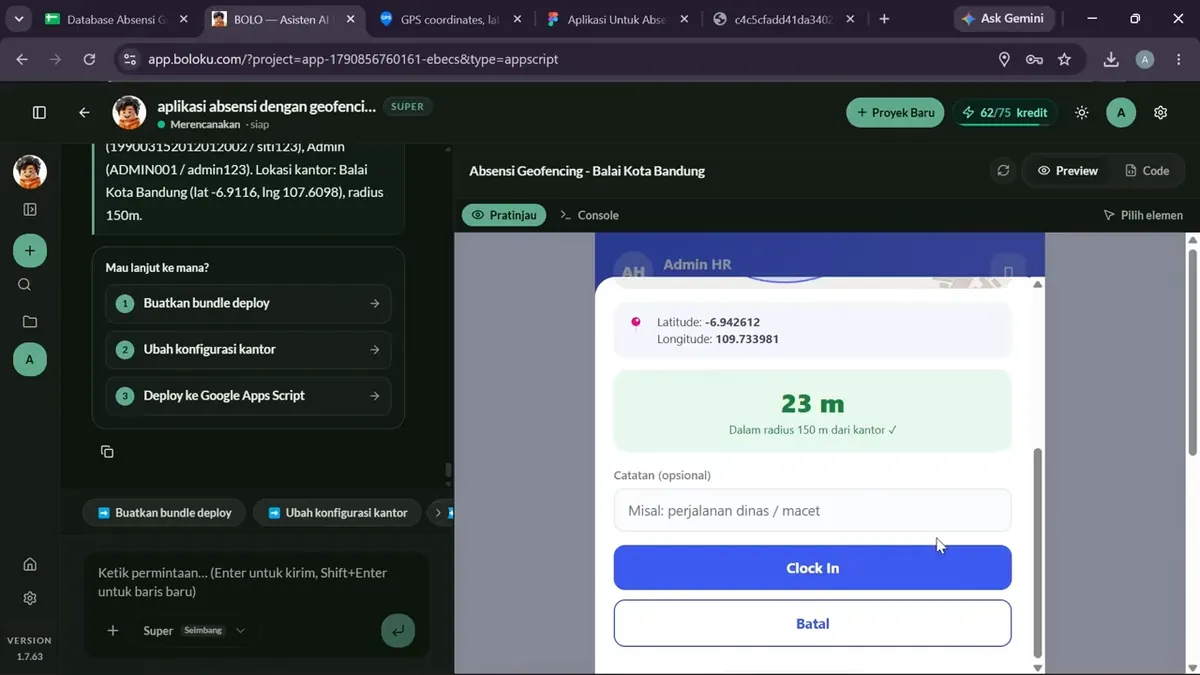
- Yang penting: tidak harus tepat 0 meter. Selama masih dalam batas radius (misal 23 meter dari pusat), absen tetap sah.
Langkah 0 — Siapkan akun BOLO
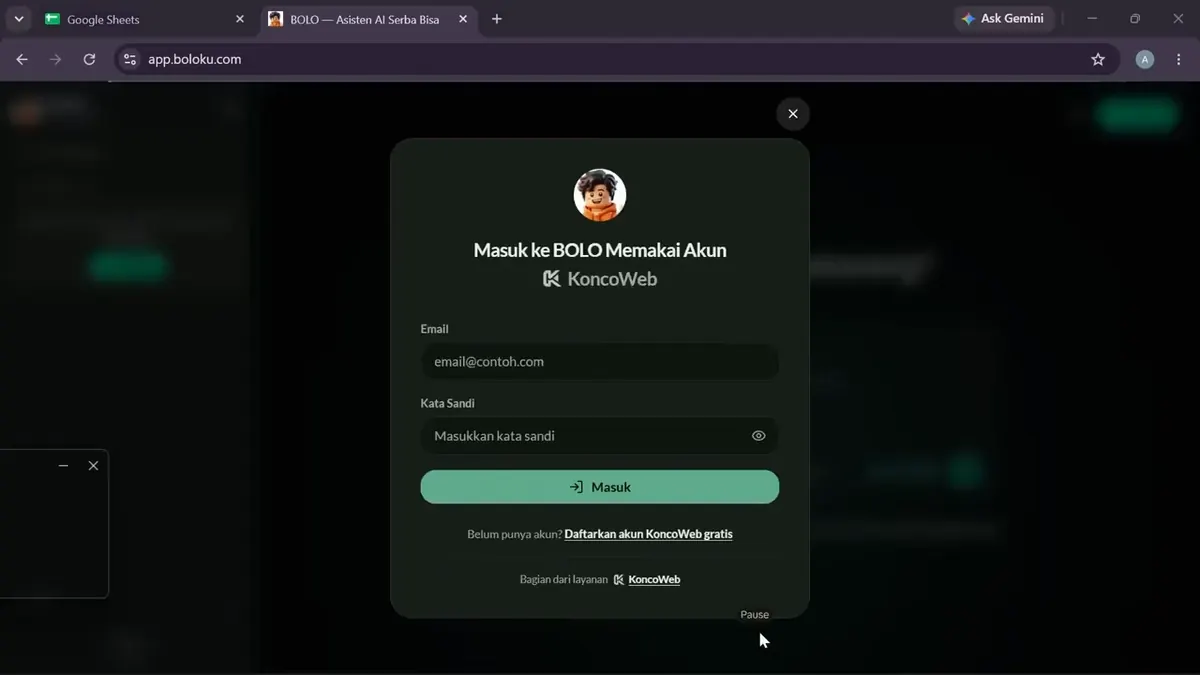
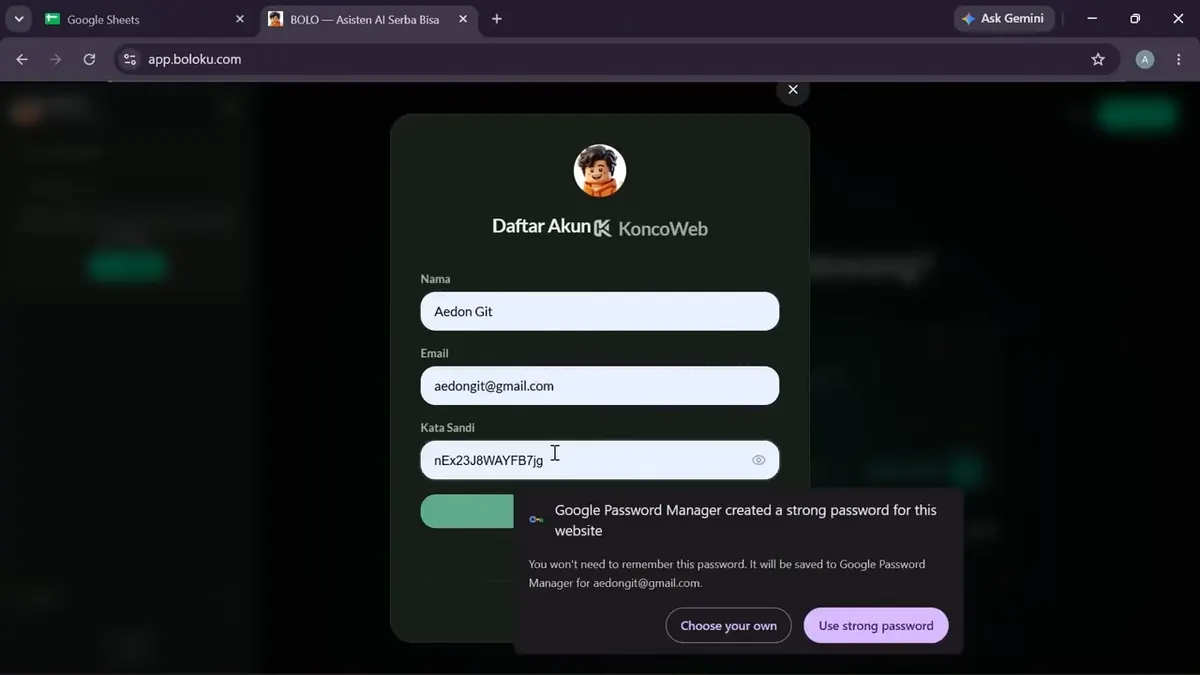
Klik tombol login di sisi kiri, atau daftar bila belum punya akun. Buat password yang kuat tapi mudah kamu ingat.
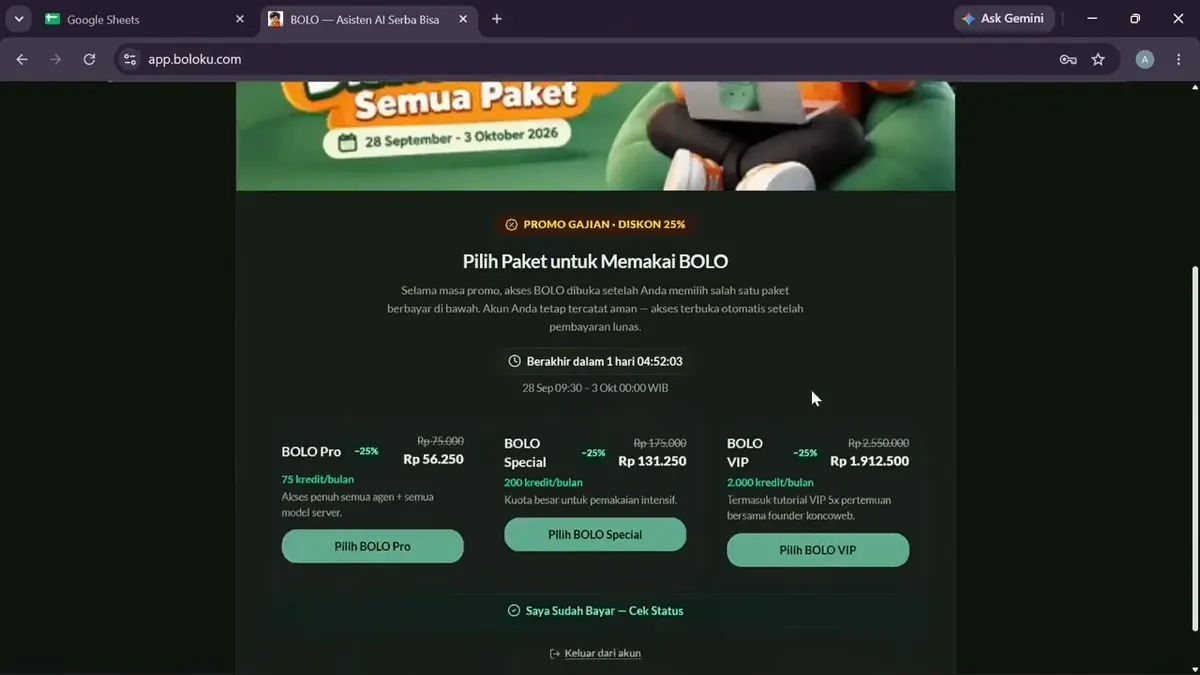
Setelah masuk, pilih paket yang sesuai kebutuhan — tersedia BOLO Pro, BOLO Special, dan BOLO VIP.
Bangun aplikasinya, langkah demi langkah
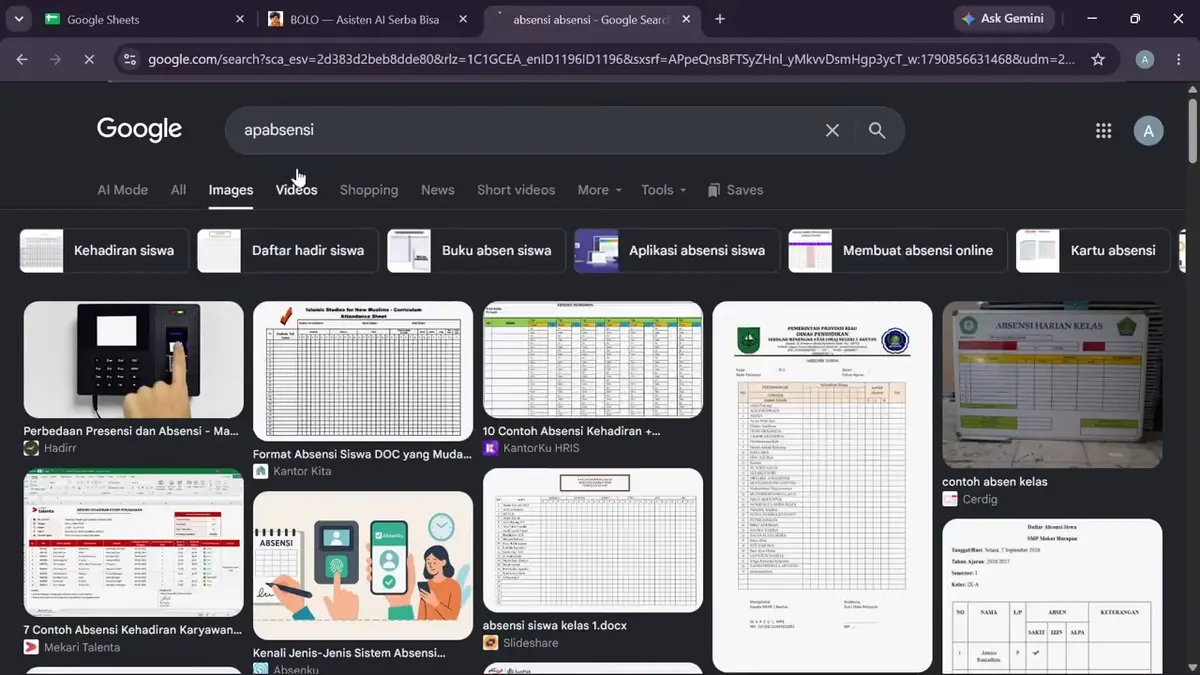
1. Siapkan referensi tampilan (opsional). Kalau sulit membayangkan desainnya, cari contoh “aplikasi absensi” lewat Google.
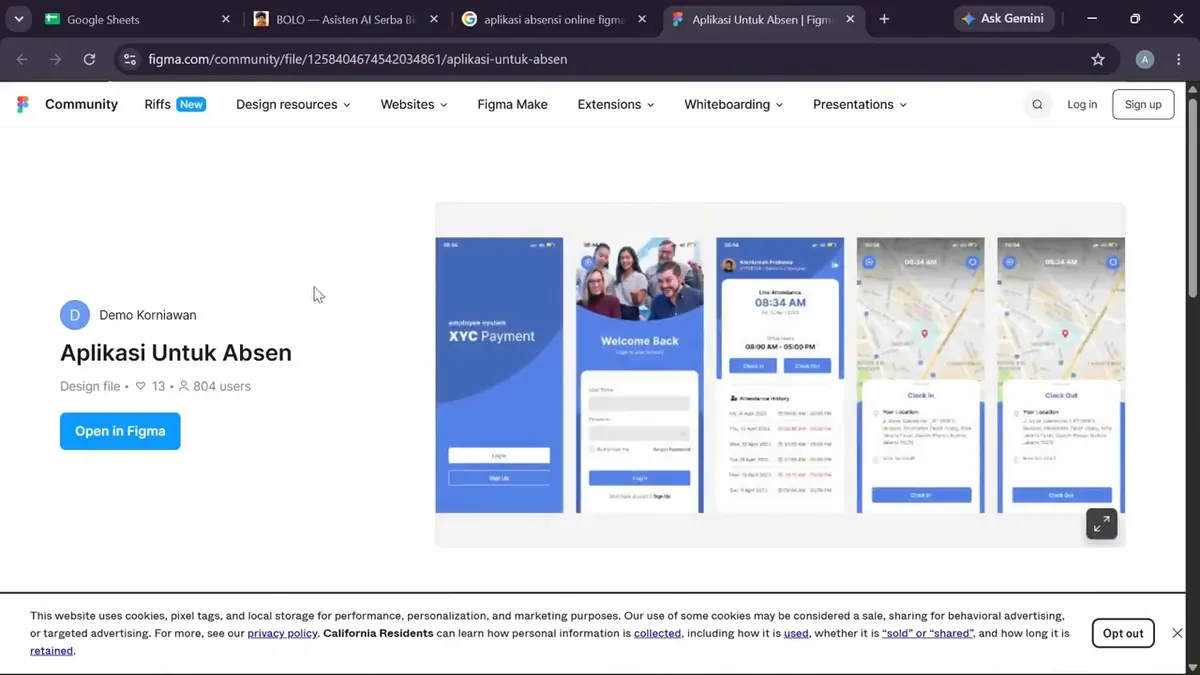
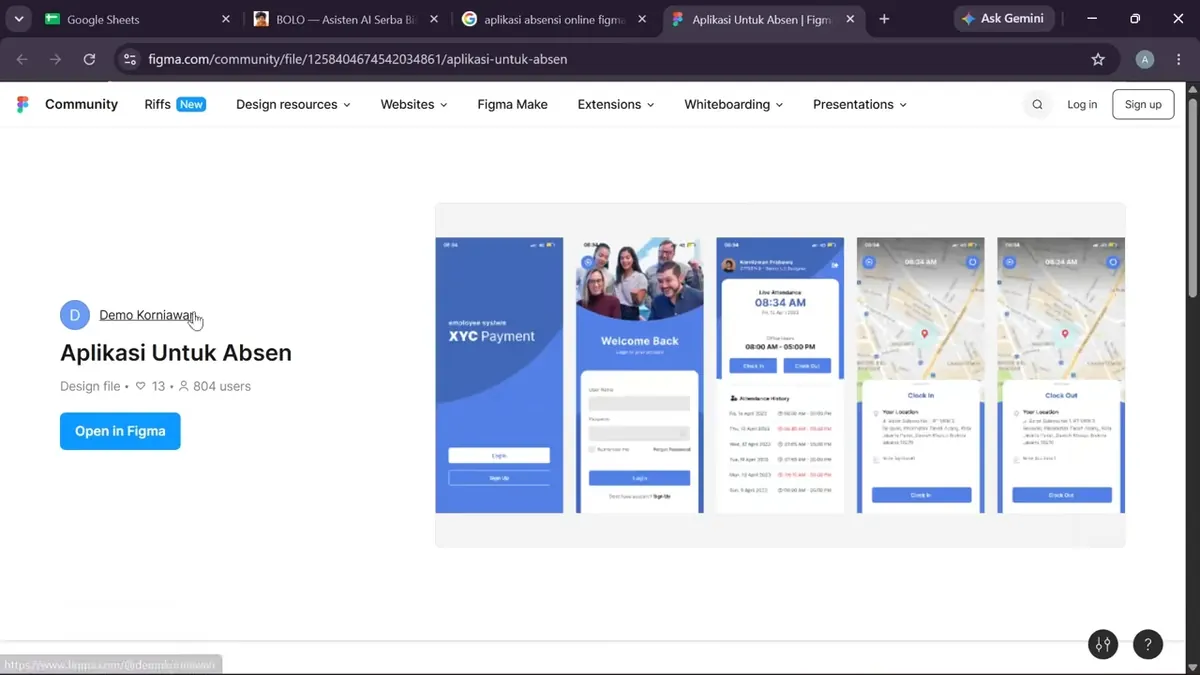
Kamu juga bisa mengambil desain profesional dari Figma Community. Jadikan sekadar acuan — jangan menyalin persis.
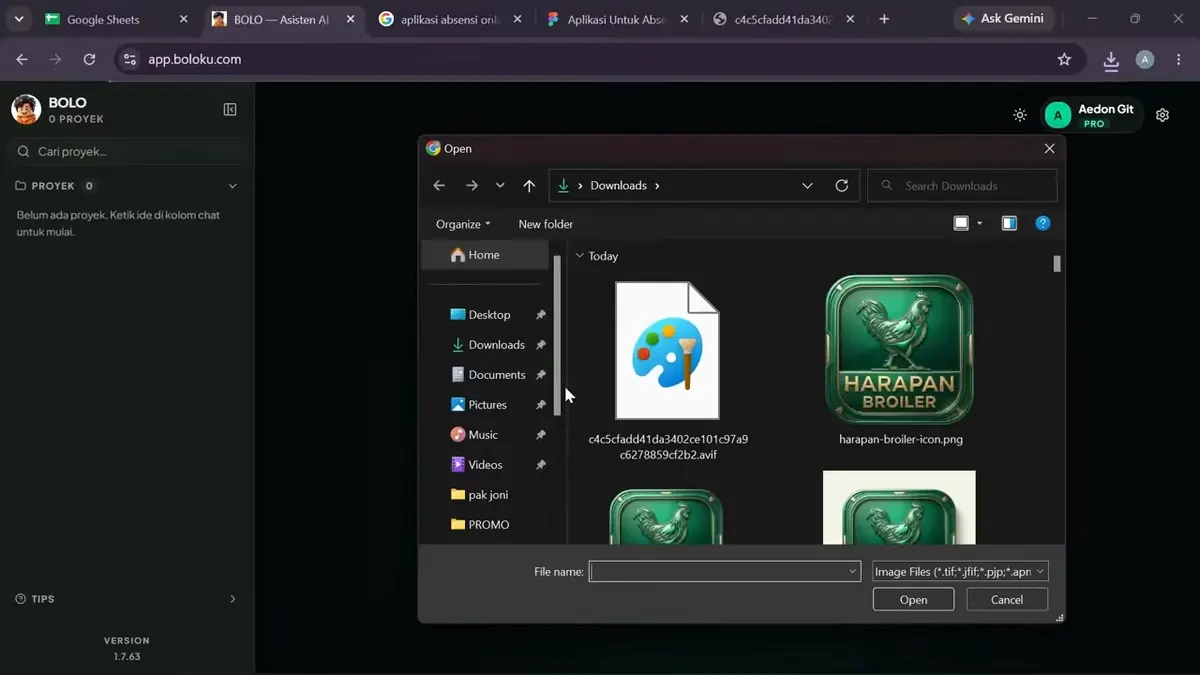
Unduh gambarnya, lalu unggah ke BOLO sebagai basis visual aplikasi.
2. Tulis prompt dengan bahasa awam. Contoh yang dipakai pada tutorial: “aplikasi absensi dengan geofencing memakai google sheet database”. AI menggabungkan gambar acuan + teks ini menjadi rencana.
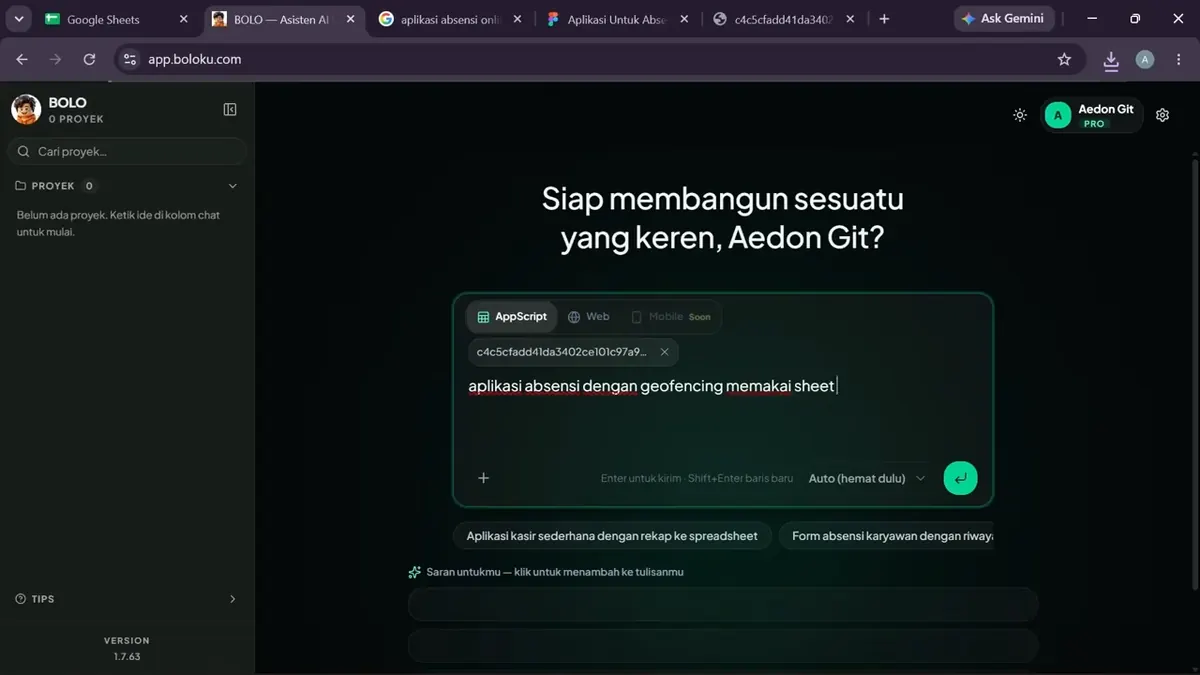
3. Atur titik kantor. Masukkan koordinat manual (misal lat -6.2000, lng 106.8166) dan radius, misalnya 150 meter.
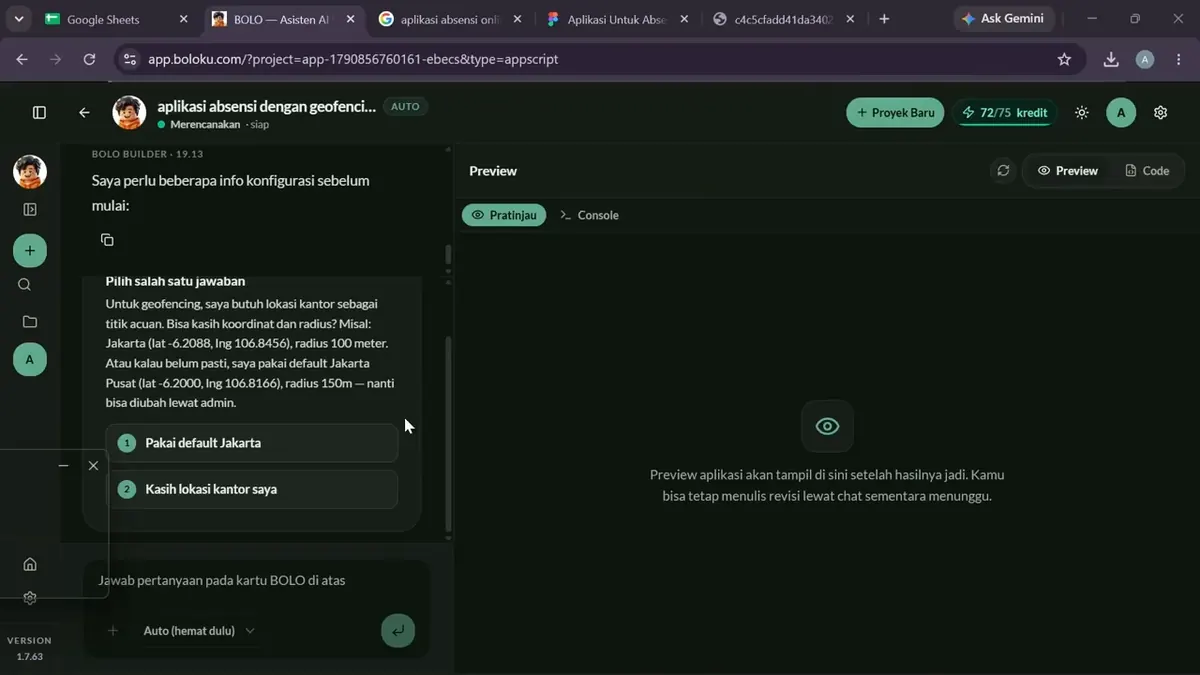
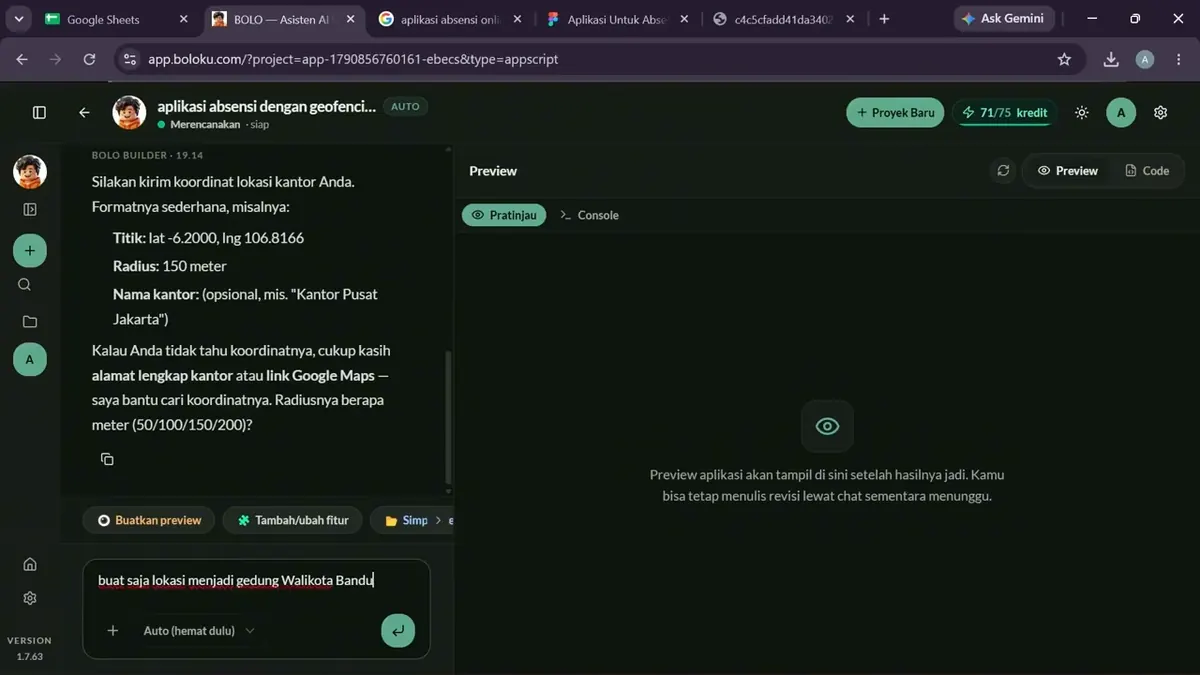
Tidak tahu koordinatnya? Cukup tulis nama tempat atau alamat — BOLO bantu carikan titik lokasinya.
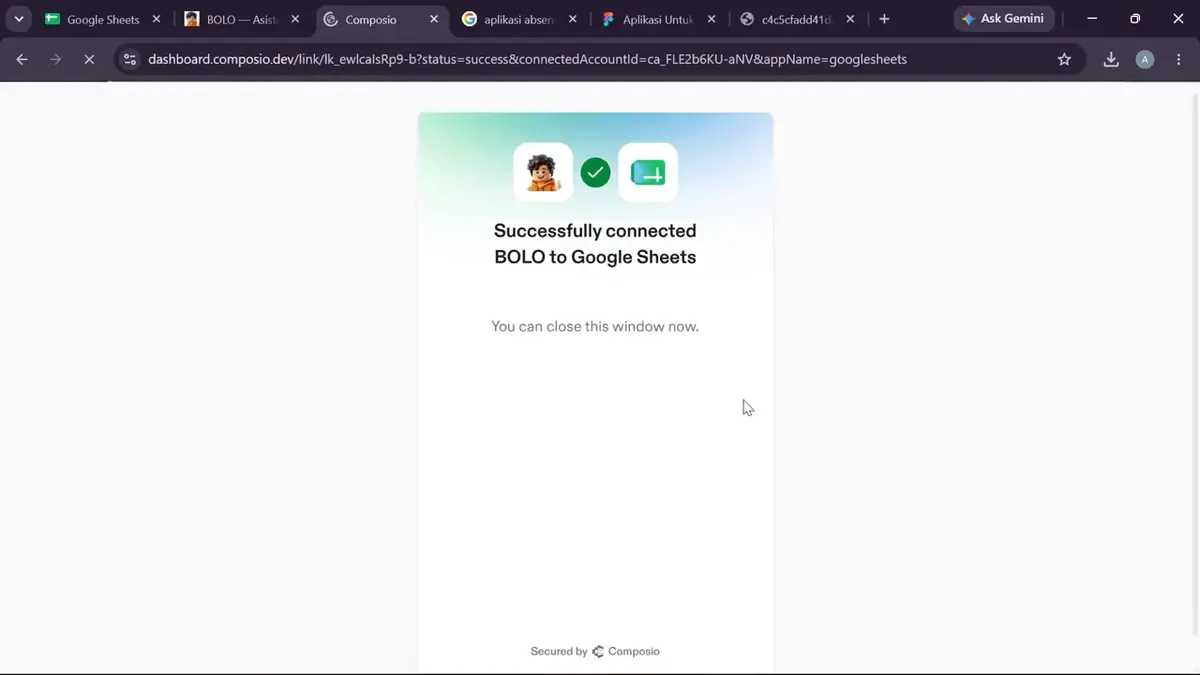
4. Hubungkan Google Sheets. BOLO meminta izin koneksi; klik tombol connect dan autorisasi lewat akun Google-mu.
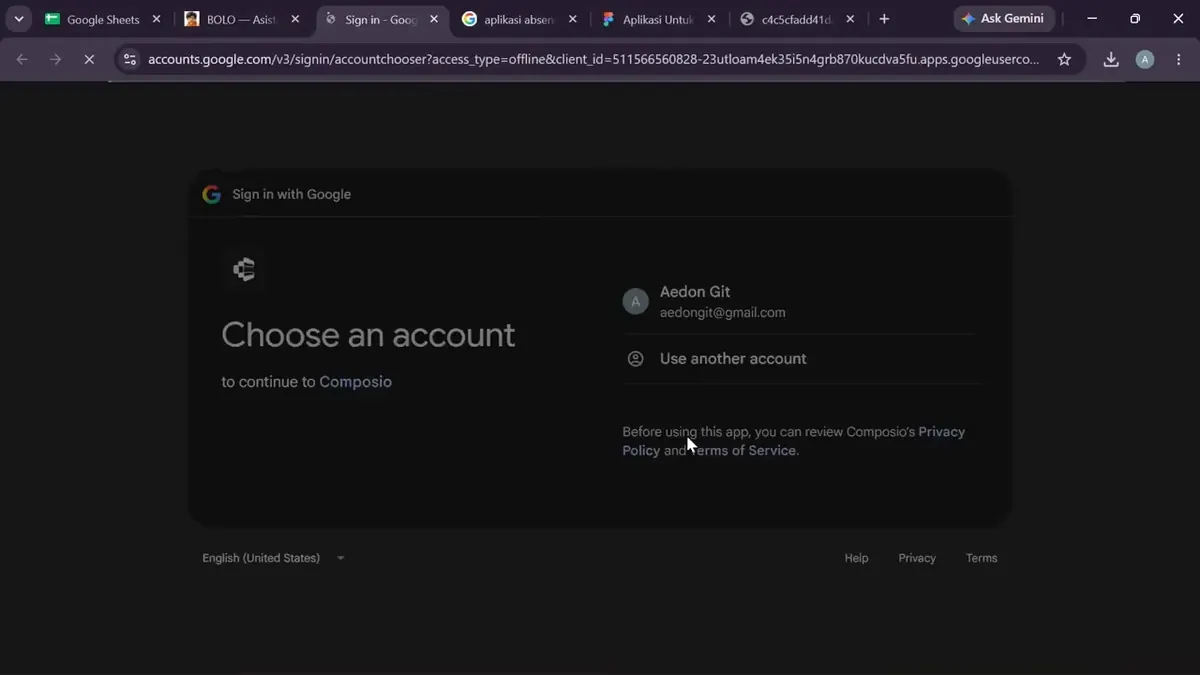
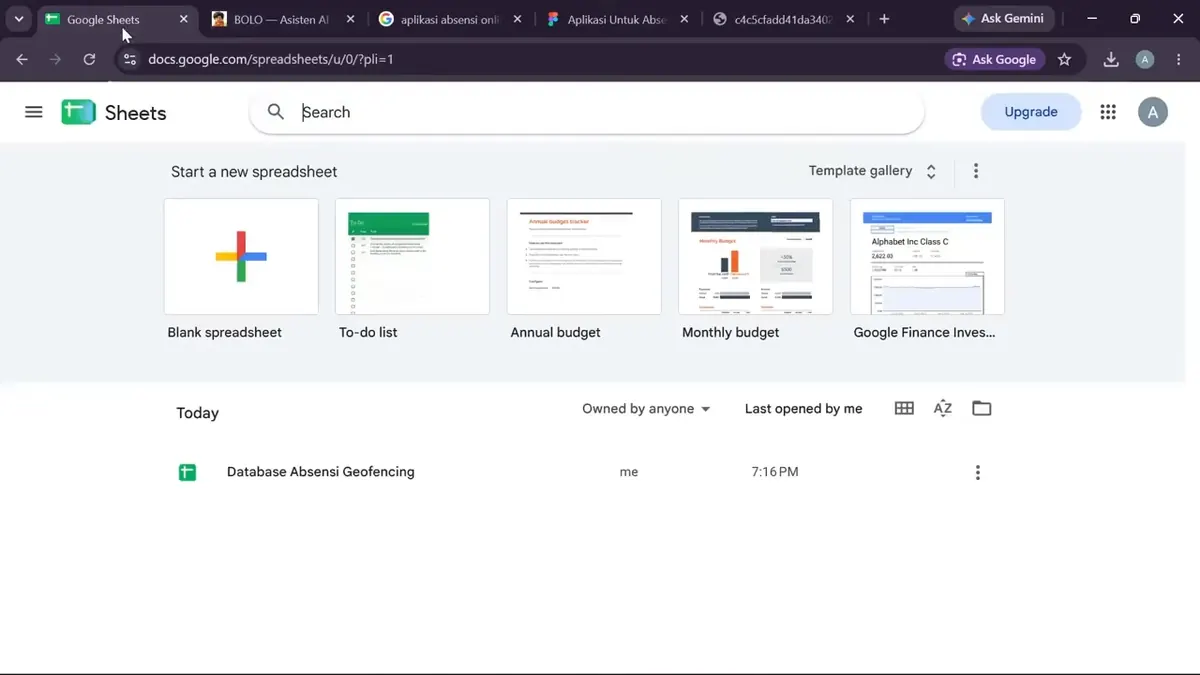
Setelah terhubung, BOLO membuat spreadsheet-nya otomatis — kamu tidak perlu menyiapkan file manual.
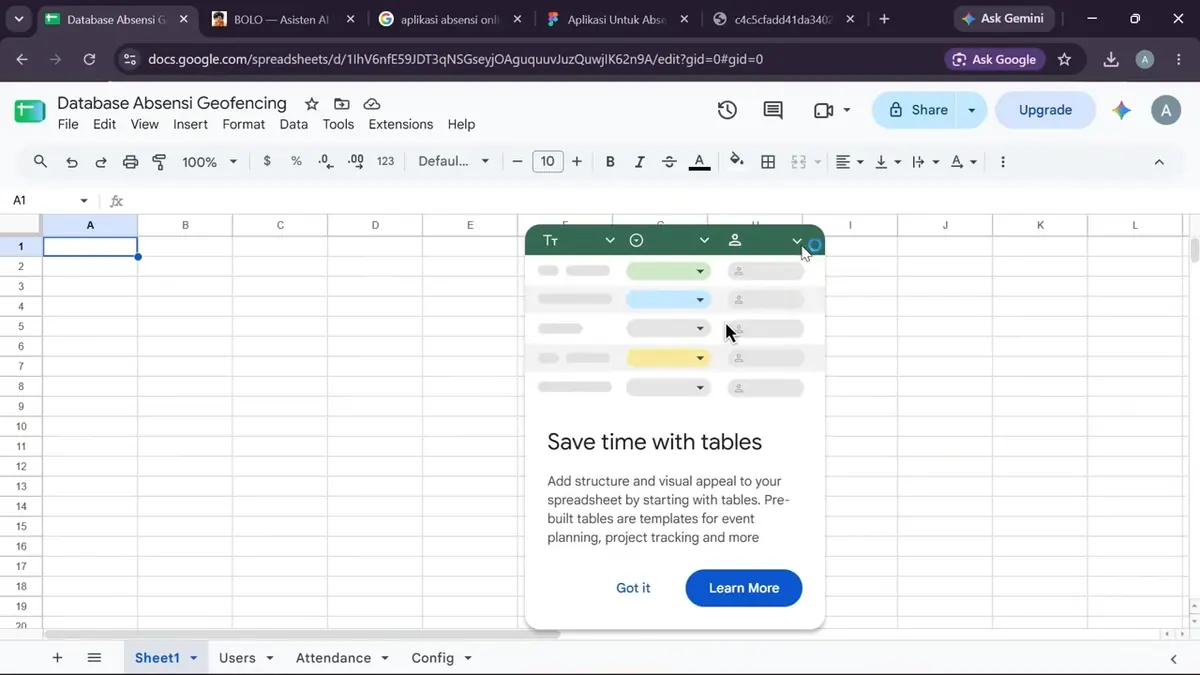
Database dibuat otomatis
Spreadsheet baru bertema aplikasi langsung tercipta, lengkap dengan sheet & kolom yang dibutuhkan.
Proses build: dari rencana ke kode
Setelah rancangan fitur (PRD) disetujui, sistem masuk tahap pembuatan kode.
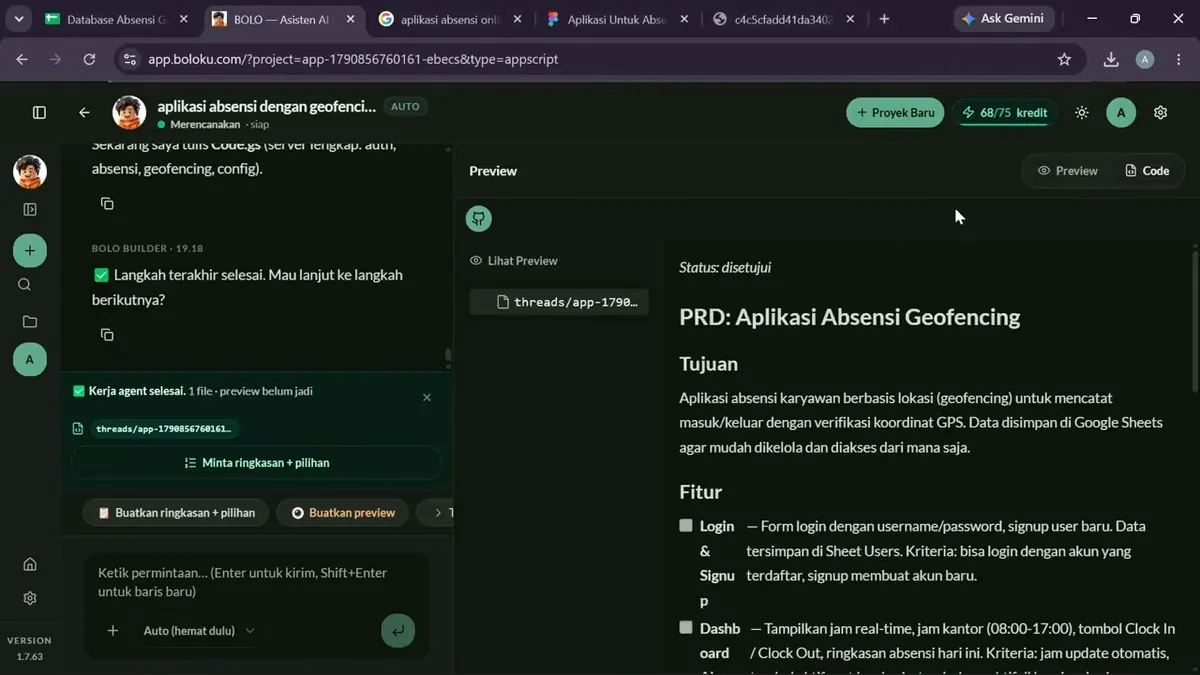
Kamu mengarahkan build lewat chat, misalnya memilih langkah berikutnya.
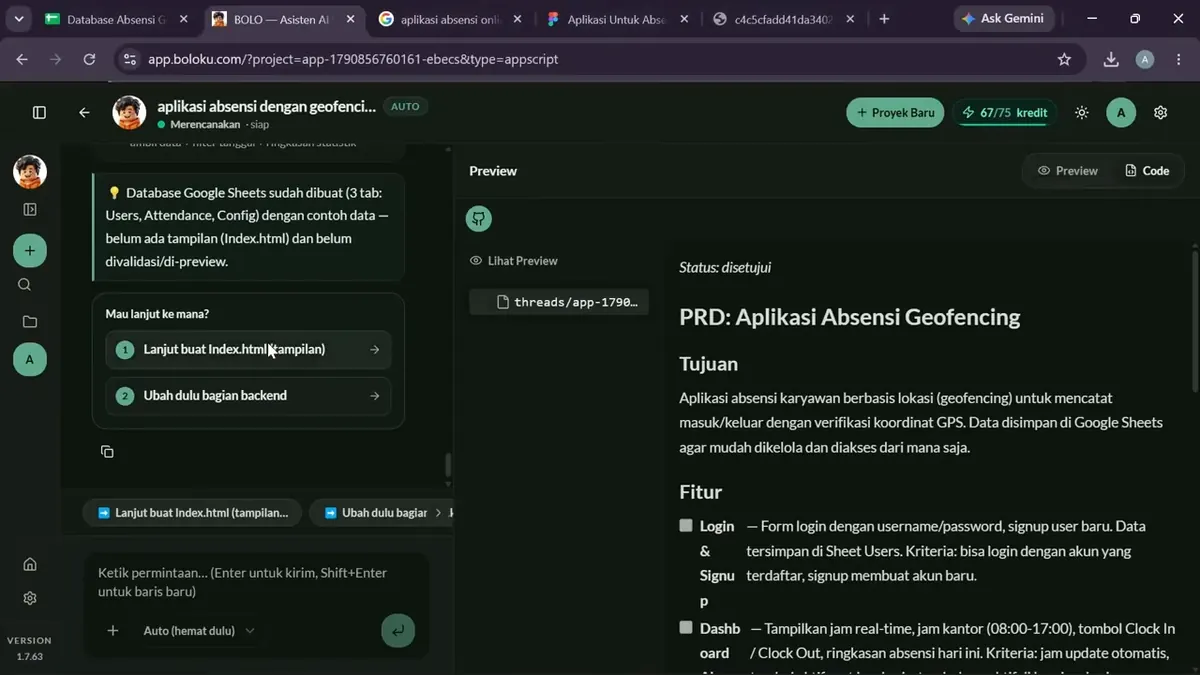
Kalau proses terasa macet atau berputar-putar, naikkan model dari Auto/Pro ke Super/Ultra agar AI punya daya pikir lebih kuat.
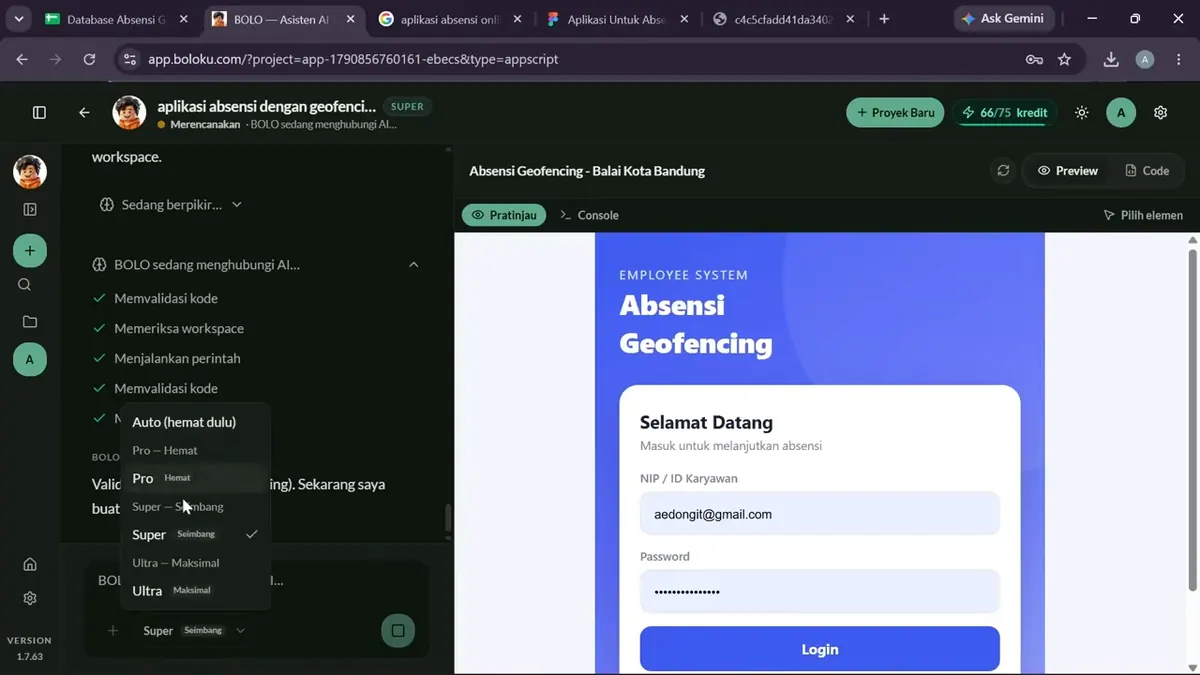
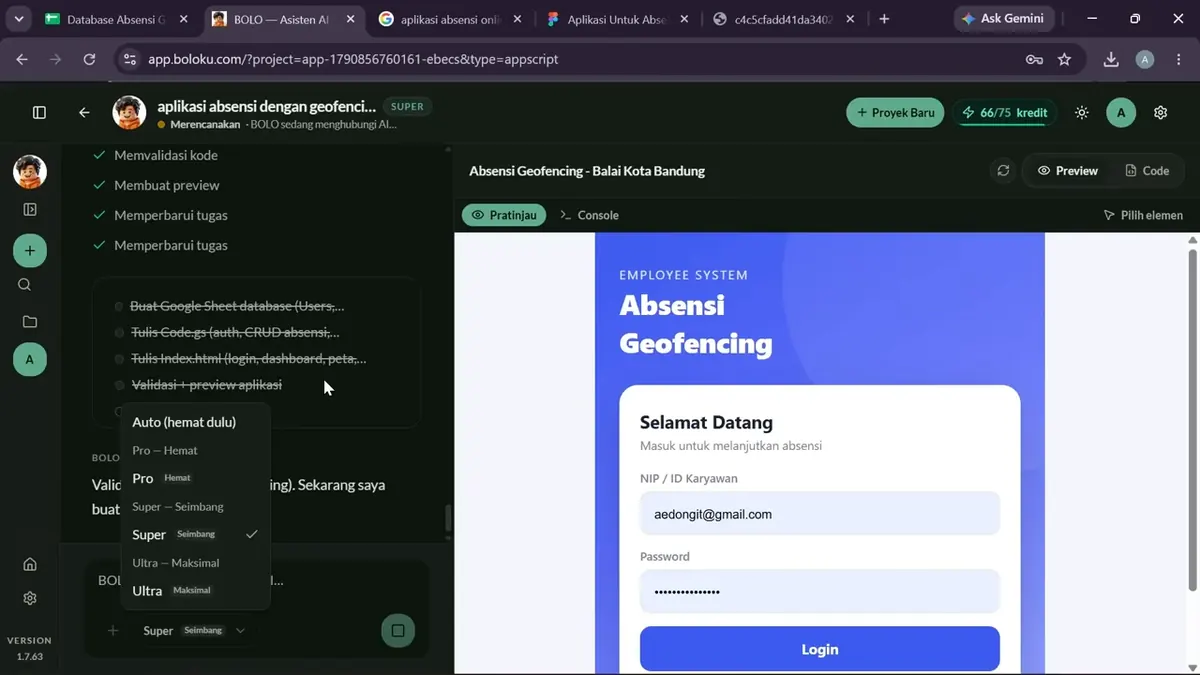
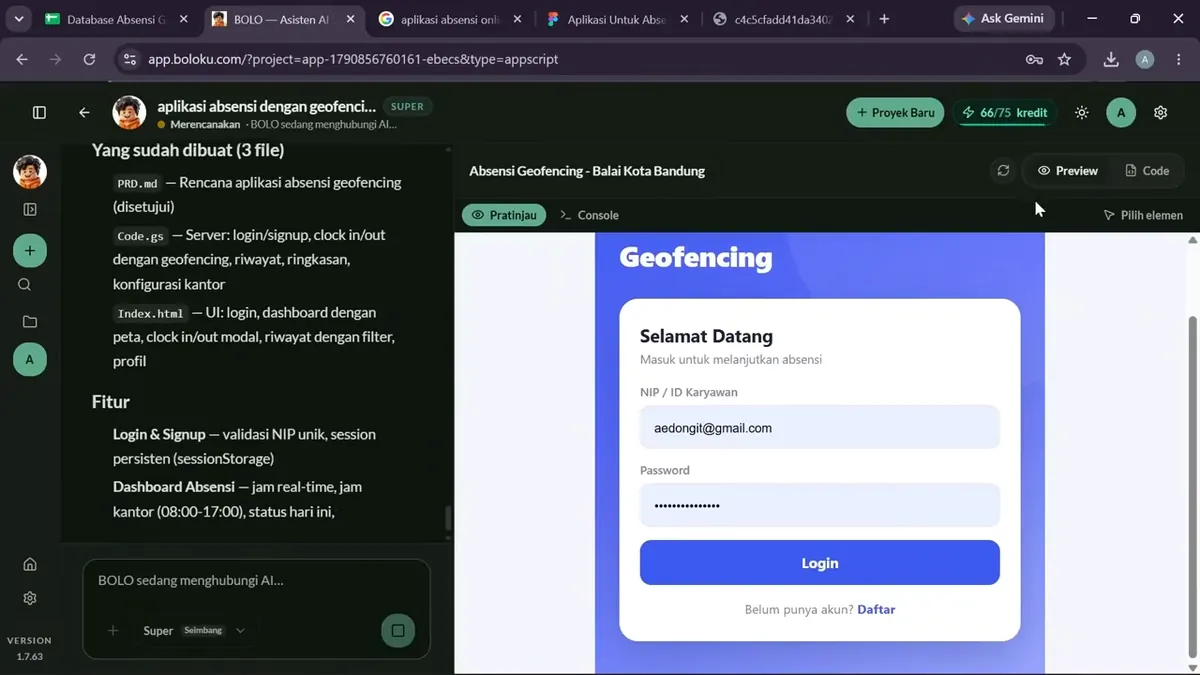
Tunggu tiap tahap benar-benar selesai — selama tombol masih berbentuk kotak, AI masih bekerja di latar belakang. Saat selesai, sistem mencantumkan file yang dibuat (misal index.html, Go.js, dan rencana aplikasi).
Struktur data yang dibuat otomatis
BOLO membagi data ke beberapa sheet: Users (login & peran), Attendance (rekaman absen), dan Config (pengaturan kantor & radius).
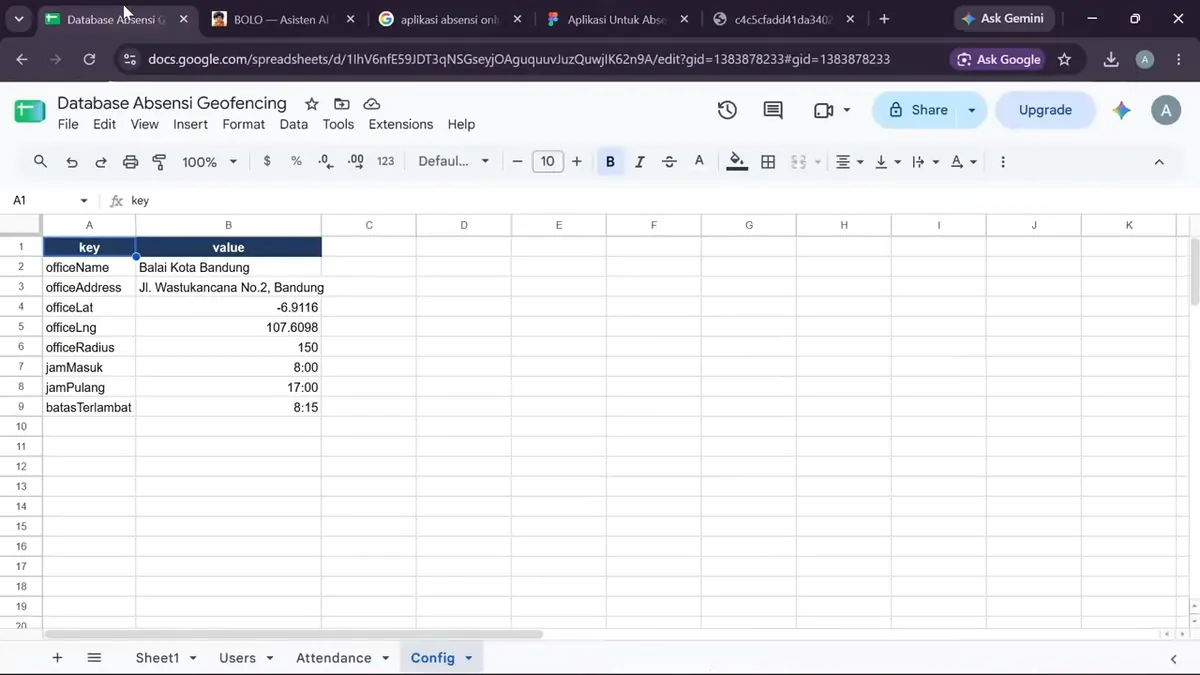
Akun admin langsung terisi di sheet Users supaya kamu bisa segera login — contoh: NIP ADMIN001, password admin123.
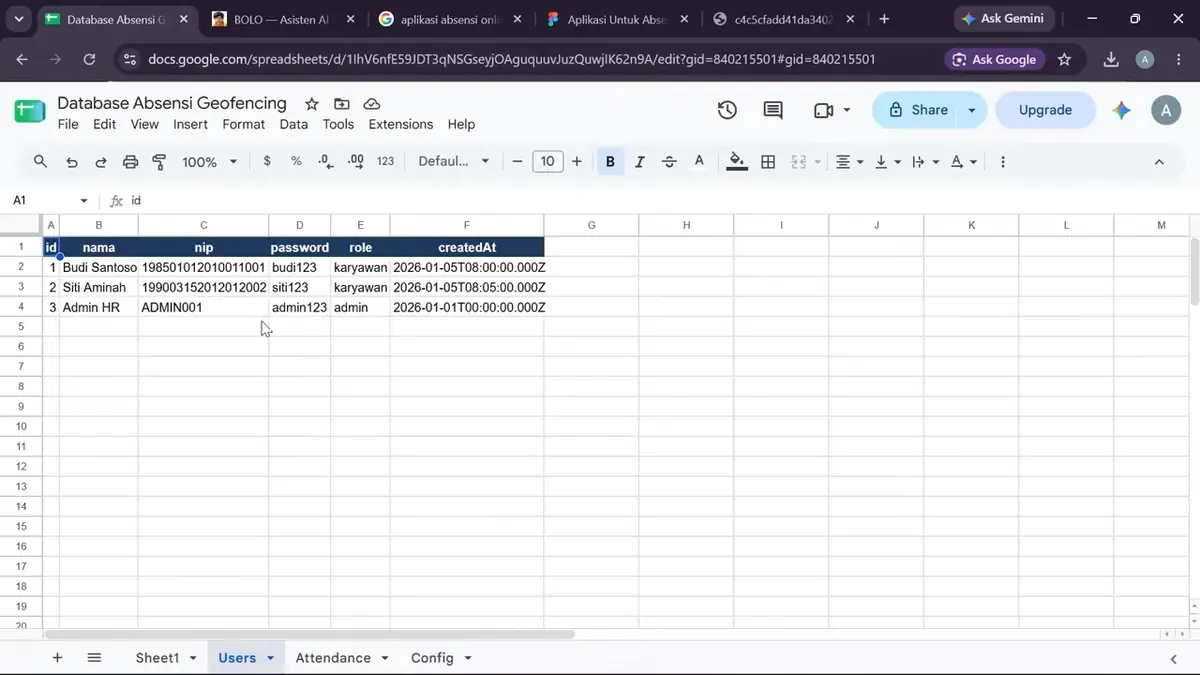
Menguji apakah geofencing benar-benar berfungsi
Coba absen saat koordinatmu jauh dari kantor — harus muncul penolakan.
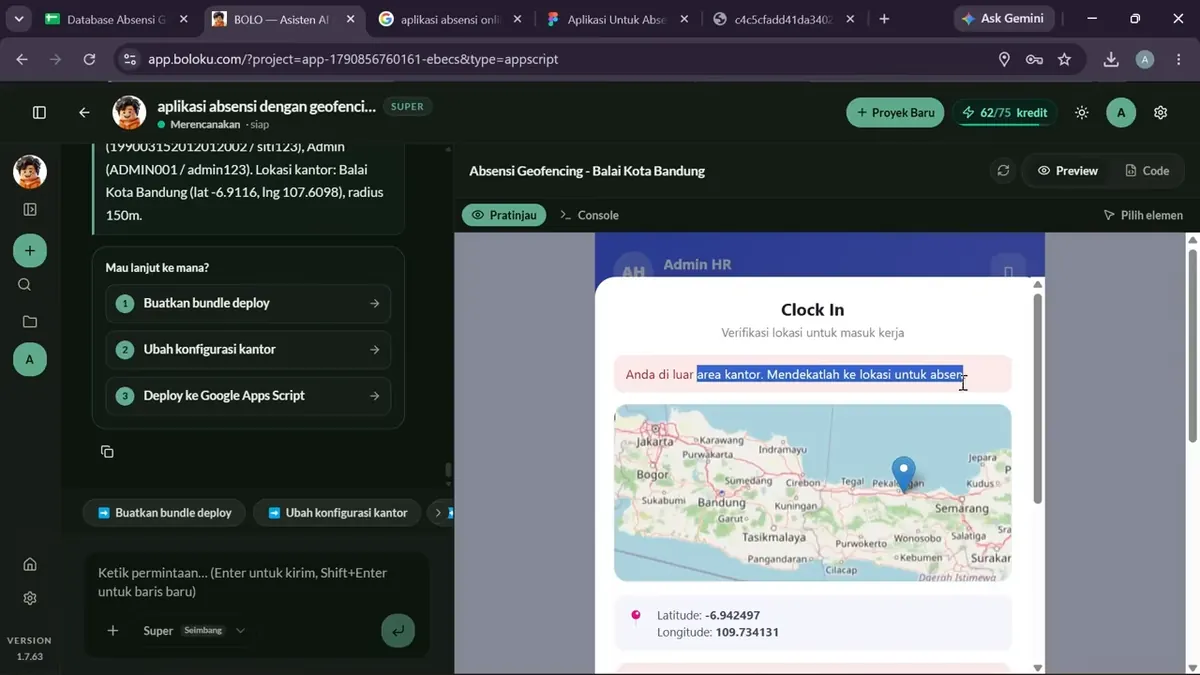
Parameter yang divalidasi tersimpan di sheet Config (nama kantor, latitude, longitude, radius).
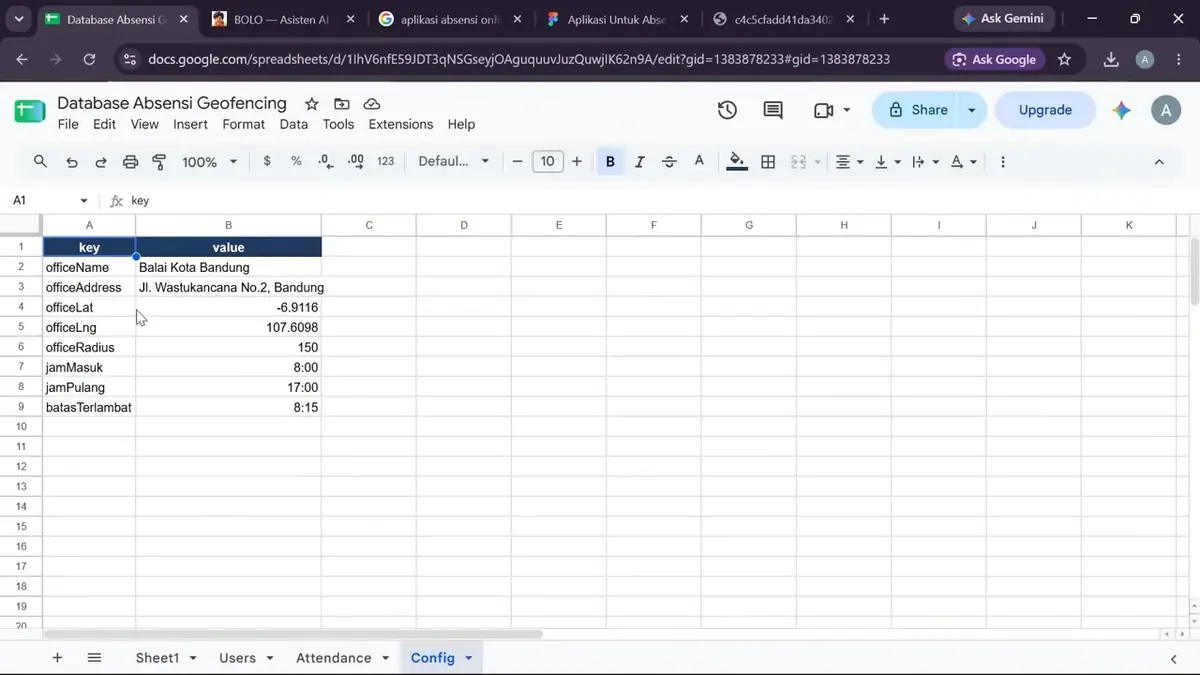
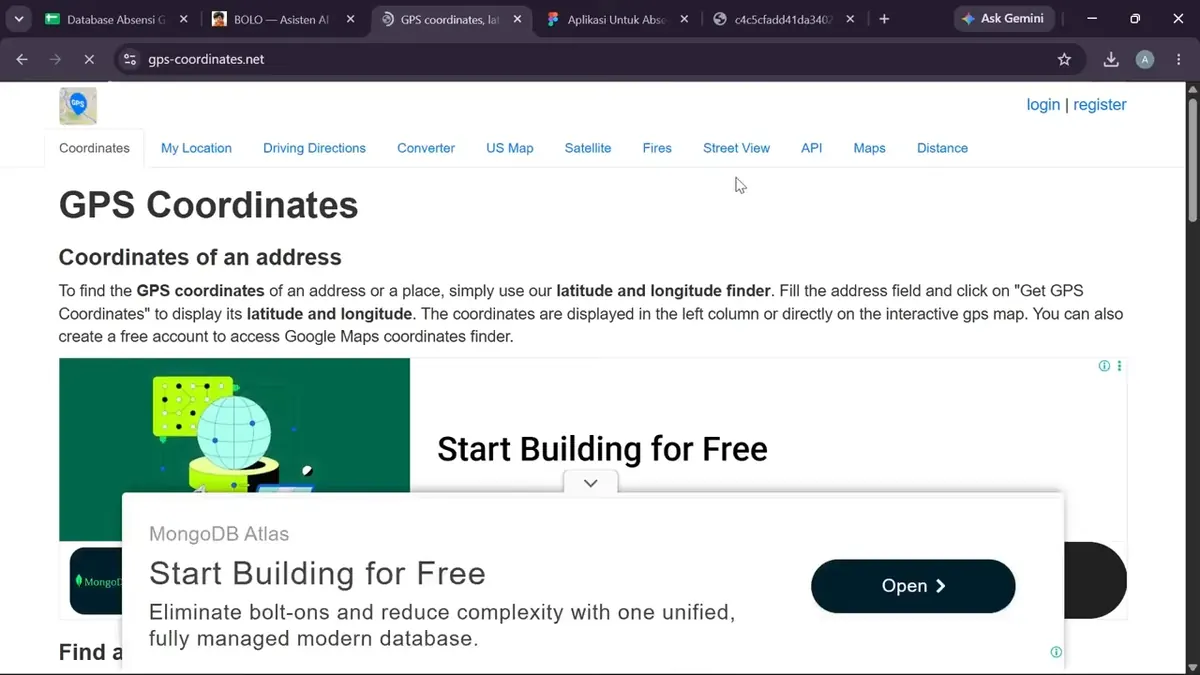
Untuk lolos saat demo dari meja, cari koordinat posisi kamu lewat situs seperti gps-coordinates.net, lalu tempel ke sheet Config.
Muat ulang aplikasi, dan absen akan berhasil selama kamu dalam radius (misal “23 m” dari pusat).
Tips akurasi: pakai HP, bukan laptop. Smartphone punya chip GPS khusus sehingga lebih presisi, sementara laptop sering menebak lokasi lewat IP/Wi-Fi yang bisa meleset jauh.
Cocok untuk siapa
Aplikasi absensi geofencing ini pas untuk kantor, sekolah, sampai usaha personal — bahkan bisa kamu kemas sebagai produk untuk dijual ke pihak lain. Semua proses, dari ide sampai aplikasi jadi, ditangani BOLO dari satu percakapan.
Mulai hari ini
Ketik idemu, unggah gambar acuan bila punya, hubungkan Google Sheets, dan biarkan database serta kodenya dibuatkan otomatis. 10 kredit gratis setiap bulan di BOLO sudah cukup untuk merampungkan satu aplikasi absensi geofencing pertamamu.
Baca juga: Membuat aplikasi absensi karyawan online dari Google Sheets, Cara menghubungkan aplikasi ke Google Sheets, dan Database untuk aplikasi tanpa setup server.